
こんにちは!日々、議事録作成や企画書、終わりの見えない調査業務に追われている都市計画コンサルタントの照屋です。(この記事を書いている今も、デスクの横には資料の山が…笑)
日々のお仕事だけでも毎日クタクタなのに、「えっ、このデータのグラフ、明日の会議までに作らなきゃいけないの!?」という絶望的な瞬間、ありますよね。
今日は、そんな「雑務の海」で溺れかけている皆さんに、生成AIの「Gemini(ジェミニ)」を使って、文字通り一瞬でデータをグラフ化してしまう魔法のレシピをお伝えします!
📊 なぜ「エクセル」ではなく「Gemini」なのか?
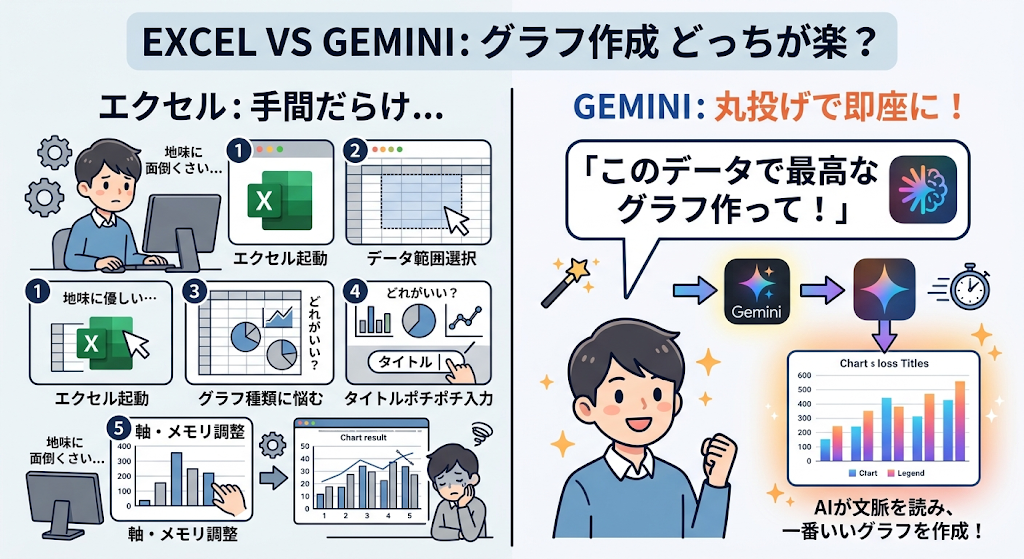
「グラフ作成ならエクセルでいいじゃん」と思うかもしれません。でも、エクセルを開いて、データ範囲をドラッグして、グラフの種類を悩んで選んで、タイトルをポチポチ入力して、軸のメモリを調整して…って、地味に面倒くさくないですか?
Geminiの最高なところは、「こんなグラフを作って!」と丸投げするだけで、文脈を読み取って勝手に一番いい感じのグラフを作ってくれるところなんです。
🪄 超簡単!Geminiでグラフを作る3ステップ
論より証拠!私が普段の都市計画の仕事(例えば、「〇〇地域のまちづくり調査報告書」づくり)で使っているズボラテクニックを、初心者向けにアレンジしてご紹介します。
ステップ1:生データをとりあえずコピーする
PDFの表、ネットで見つけたデータ、エクセルの数字など、なんでもOK。とにかく対象のデータをGeminiに「コピー」します。ここでは、総務省統計局のデータ「人口推計 2026年(令和8年)2月報」のPDFを利用します。
ステップ2:Geminiに「プロンプト(指示出し)」をする
ここが一番大事!以下のテンプレートをそのままGeminiのチャット欄にコピペして使ってみてください。
注意、この際ツールは「画像作成」を選択してください。
【コピペで使える!魔法のプロンプト】
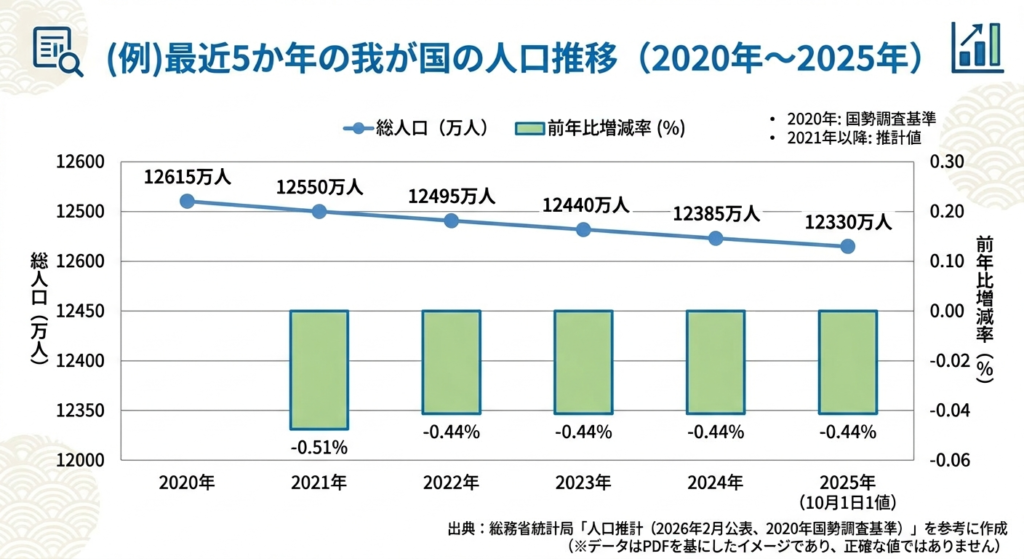
あなたは優秀なデータアナリストです。 以下のデータを使って、国勢調査2020年から2025年までにおける「(例)最近5か年の我が国の人口推移」というタイトルのグラフを作成してください。 初心者にもパッと見て傾向がわかるように、適切なグラフの種類(棒グラフ、円グラフ、折れ線グラフなど)を自動で選んでください。なお、2021年から2025年のデータは10月1日現在のデータを用いてください。さらに、左の軸を人口値、右軸を増減率として、人口推移のみならず、各年増減率も添えてグラフ化してください。【データ】 (人口推計 2026年(令和8年)2月報)
ステップ3:コーヒーを一口飲む(待機時間:数秒)
はい、これだけ!Geminiがデータを分析し、パッと分かりやすいグラフを描画してくれます。
🏢 業種別!こんなシーンで大活躍
私の都市計画の仕事では、「人口動態のみならず業種別生産動向、地域経済動向など多様なデータのグラフ化」で大活躍していますが、他の業種でももちろん応用可能です!
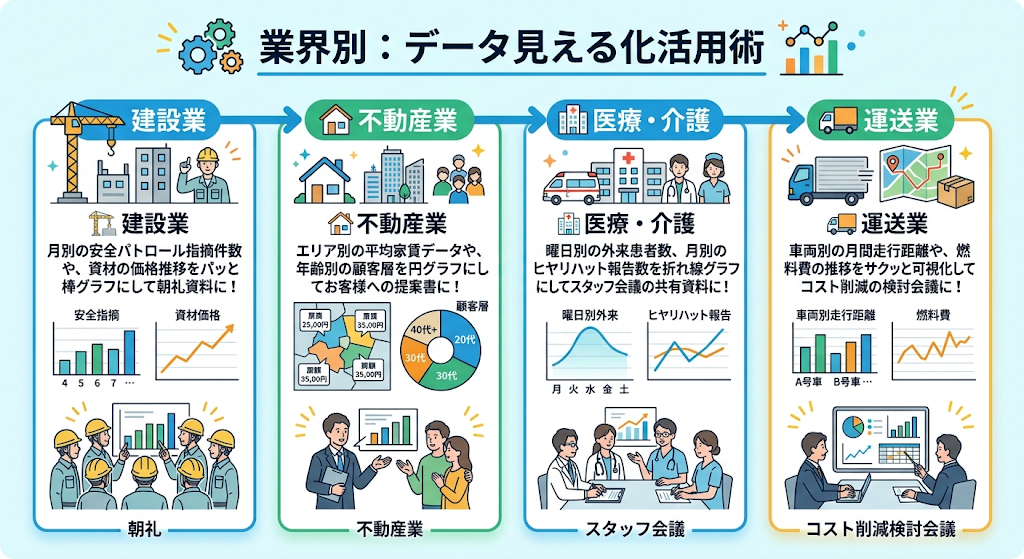
- 🏗️ 建設業: 月別の安全パトロール指摘件数や、資材の価格推移をパッと棒グラフにして朝礼資料に!
- 🏠 不動産業: エリア別の平均家賃データや、年齢別の顧客層を円グラフにしてお客様への提案書に!
- 🏥 医療・介護: 曜日別の外来患者数、月別のヒヤリハット報告数を折れ線グラフにしてスタッフ会議の共有資料に!
- 🚚 運送業: 車両別の月間走行距離や、燃料費の推移をサクッと可視化してコスト削減の検討会議に!
💡 AIトップブロガーからのワンポイントアドバイス
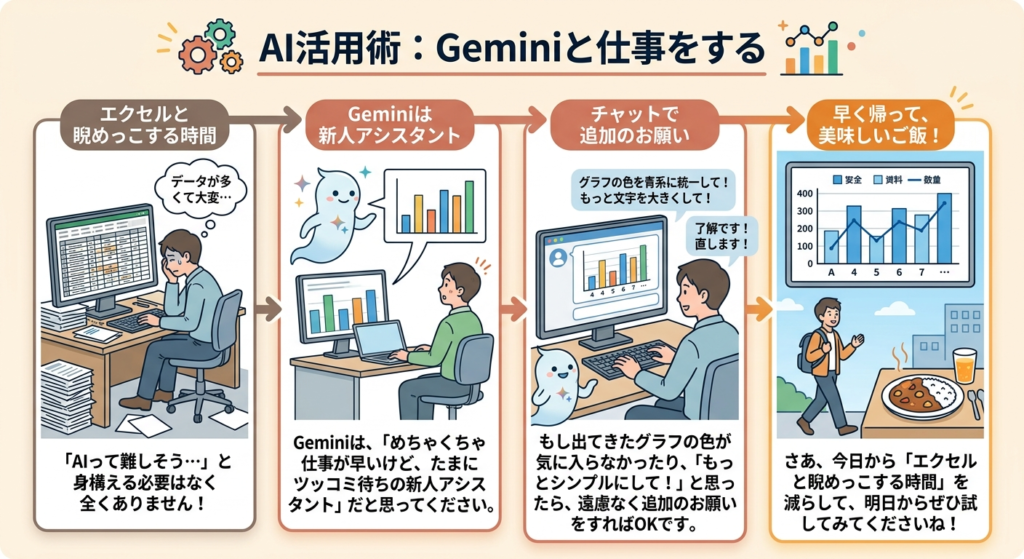
「AIって難しそう…」と身構える必要は全くありません!Geminiは、「めちゃくちゃ仕事が早いけど、たまにツッコミ待ちの新人アシスタント」だと思ってください。
もし出てきたグラフの色が気に入らなかったり、「もっとシンプルにして!」と思ったら、遠慮なく「グラフの色を青系に統一して!」「もっと文字を大きくして!」と、チャットでそのまま追加のお願いをすればOKです。
さあ、今日からあなたも「エクセルと睨めっこする時間」を減らして、早く帰って美味しいご飯を食べましょう!明日からぜひ試してみてくださいね!
弊社では、「企業AI研修ライモBiz」で学んでいます。貴社の社員のAI教育にいかがですか。
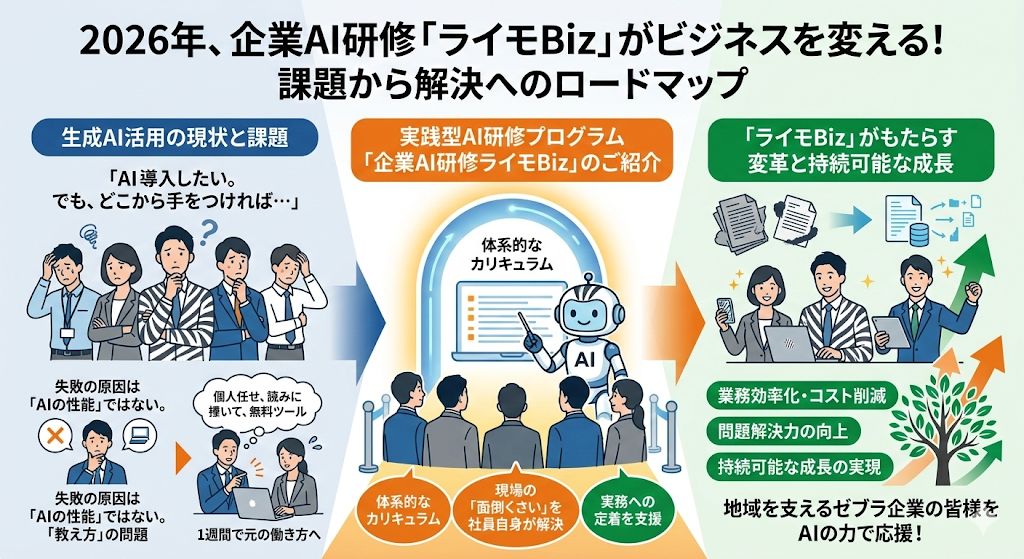
問い合わせいただければ、全国どこでも教材デモをお見せすることもできます。または1週間無料で教材のアカウントを1つ提供することもできます。







コメント