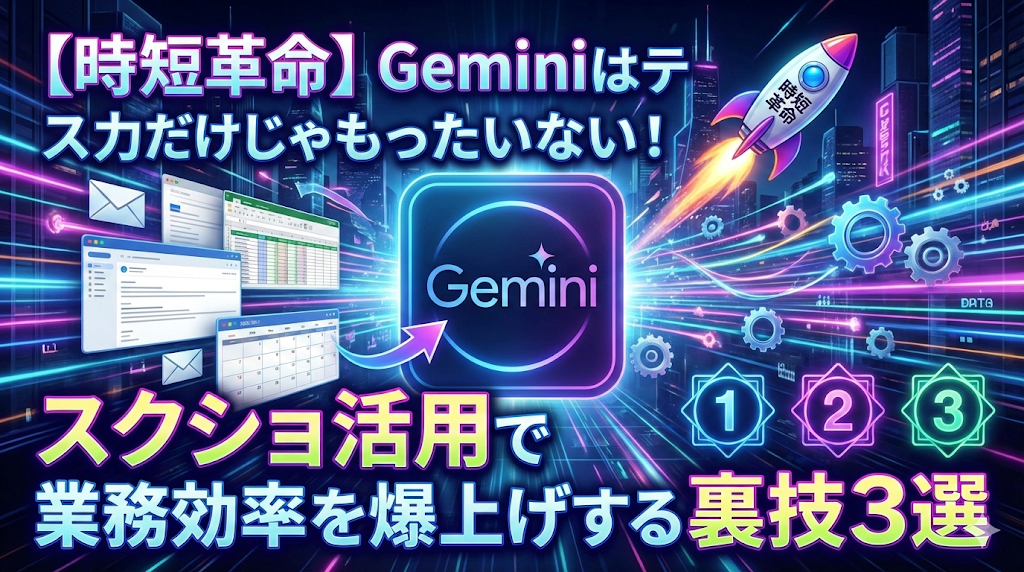
まだGeminiに「文字」だけ打ち込んでいませんか?
こんにちは!日々の業務、本当にお疲れ様です。
最近、話題の生成AI「Gemini」。皆さんも日々の仕事のパートナーとして使い始めているのではないでしょうか?
でも、ちょっと待ってください。
「Geminiを使う時、一生懸命キーボードでテキストを打ち込んでいるだけ」……だとしたら、それ、めちゃくちゃもったいないです!
実はGeminiの本当の恐ろしさ(もちろん良い意味で!)は、その「視覚」にあります。言葉で説明するのが難しいこと、面倒なことは、画面のスクリーンショット(スクショ)をポンッと投げるだけで一瞬で解決してしまうんです。
「え、わざわざ文字で説明しなくていいの?」
「画像を読み込ませるだけで答えが返ってくるの?」
はい、その通りです!
今回は、あなたの残業時間を劇的に減らし、自分の時間を生み出すための「Gemini×スクショの超実践的な活用事例」を3つ厳選してお届けします。これを知れば、もうテキスト入力だけの日々には戻れませんよ!
圧倒的に仕事が早くなる!Gemini×スクショの超実践的な活用事例3選
それでは早速、明日から……いや、今すぐ使えるスクショ活用術を見ていきましょう。
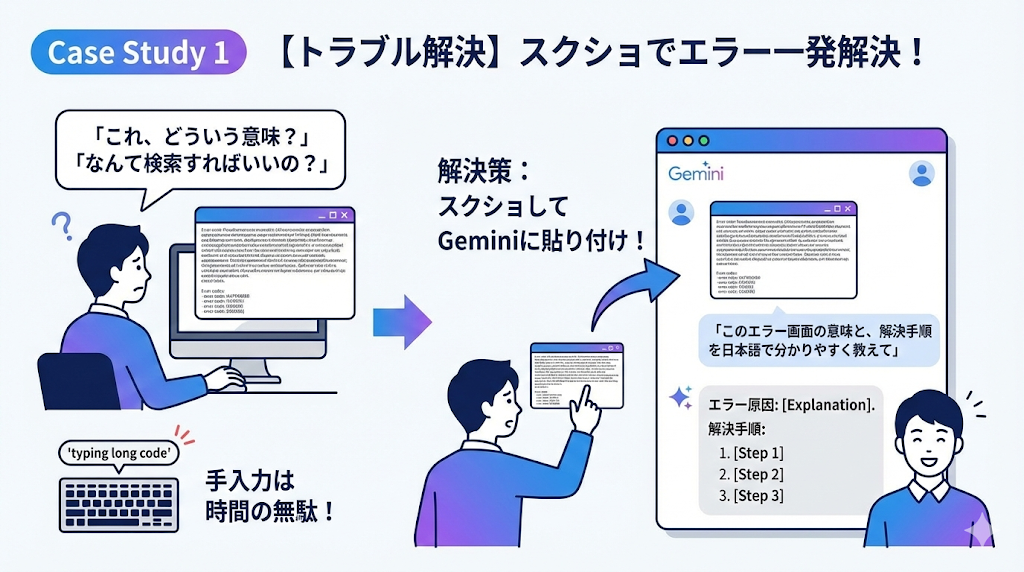
事例1:【トラブル解決】謎のエラー画面や英語のポップアップを一発解決!
仕事中、急にPC画面に現れる謎のエラーメッセージや、よく分からない英語のポップアップ。
「これ、どういう意味?」「なんて検索すればいいの?」とフリーズしてしまった経験はありませんか?
長いエラーコードや英語のメッセージを一文字ずつ手入力してGoogle検索するのは、時間の無駄です!
- 解決策: エラー画面をそのままスクショしてGeminiに貼り付けるだけ。
- プロンプト例: 「このエラー画面の意味と、解決手順を日本語で分かりやすく教えて」
これだけで、Geminiが画像内の文字を読み取り、エラーの原因と具体的な対処法をステップ・バイ・ステップで教えてくれます。IT担当者を呼ぶ時間すら節約できちゃいます。
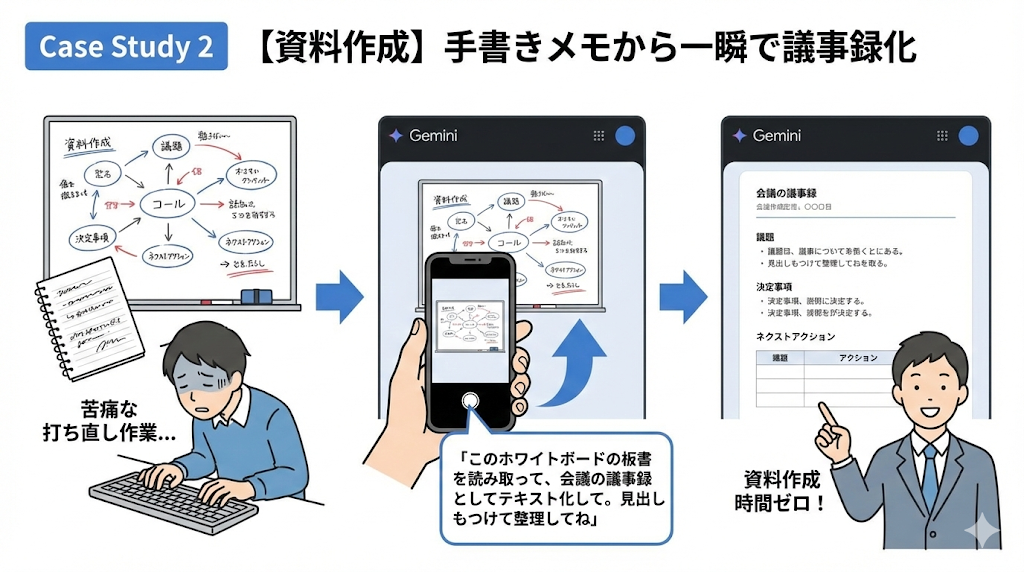
事例2:【資料作成】ホワイトボードや手書きメモから一瞬で議事録化
白熱した会議の後のホワイトボード、あるいは自分の手書きのアイデアメモ。
これを後からWordやテキストに打ち直す作業って、本当に苦痛ですよね。
- 解決策: スマホで撮ったホワイトボードやメモの写真をGeminiに投げるだけ。
- プロンプト例: 「このホワイトボードの板書を読み取って、会議の議事録としてテキスト化して。見出しもつけて整理してね」
Geminiは手書きの文字でも驚くほどの精度で認識してくれます。ただ文字起こしをするだけでなく、「要約して」「表形式にまとめて」といった指示も同時にお願いできるので、資料作成の時間がゼロに近づきます。
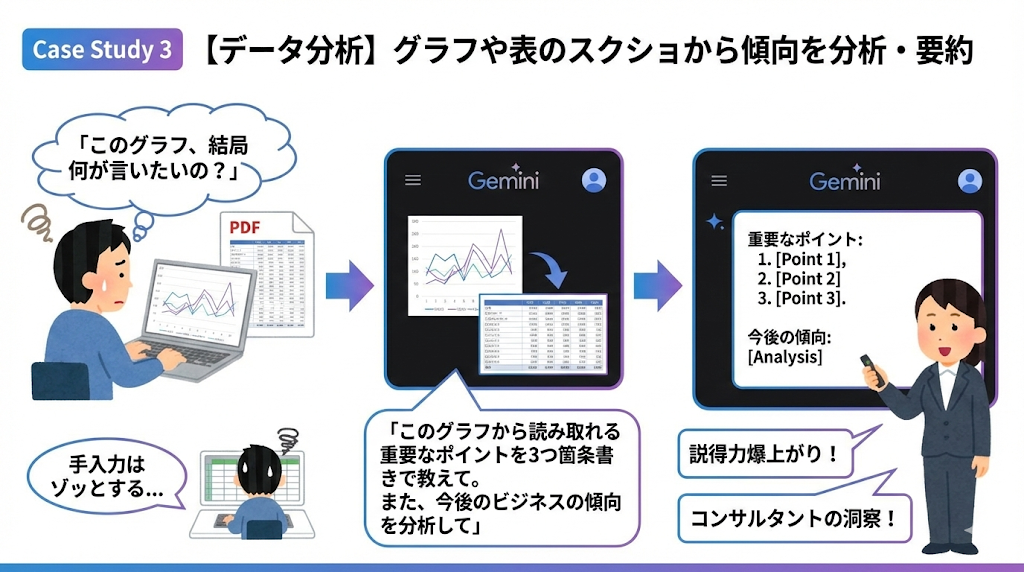
事例3:【データ分析】グラフや表のスクショから傾向を分析・要約
競合他社の公開データ、PDFのレポート、Web上の複雑なグラフや表。
「このグラフ、結局何が言いたいの?」と頭を抱えることはありませんか?数値をエクセルに手入力して再計算……なんて考えただけでゾッとします。
- 解決策: 分析したいグラフや表をスクショしてGeminiに渡すだけ。
- プロンプト例: 「このグラフから読み取れる重要なポイントを3つ箇条書きで教えて。また、今後のビジネスの傾向を分析して」
Geminiは画像の中のグラフの推移や表の数値を読み解き、プロのコンサルタントのようにデータのインサイト(洞察)を言語化してくれます。企画書やプレゼン資料の説得力が爆上がりすること間違いなしです!
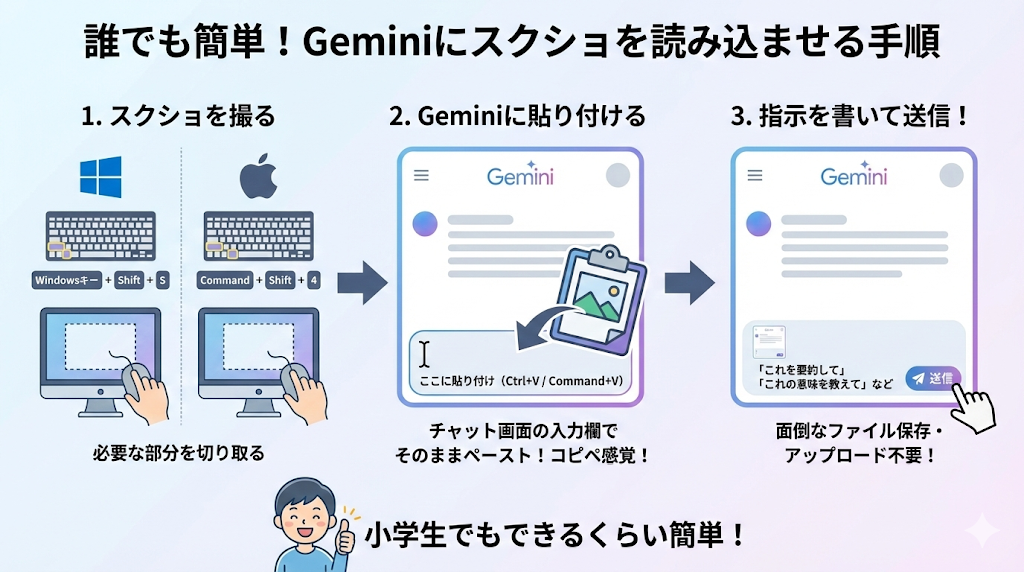
誰でも簡単!Geminiにスクショを読み込ませる手順
「なんだか難しそう……」と思った方も安心してください。操作は小学生でもできるくらい簡単です。
- スクショを撮る:
- Windowsなら
Windowsキー + Shift + S - Macなら
Command + Shift + 4で必要な部分を切り取ります。
- Windowsなら
- Geminiの入力欄に貼り付ける:
- Geminiのチャット画面を開き、入力欄(プロンプトを書く場所)でそのまま「貼り付け(Ctrl+V / Command+V)」をします。
- 指示(プロンプト)を書いて送信!:
- 「これを要約して」「これの意味を教えて」など、してほしいことを書いて送信ボタンを押すだけ。
たったこれだけです!面倒なファイル保存やアップロードボタンを押す必要すらありません。「コピペ」の感覚で画像を渡せるのが最大の魅力です。
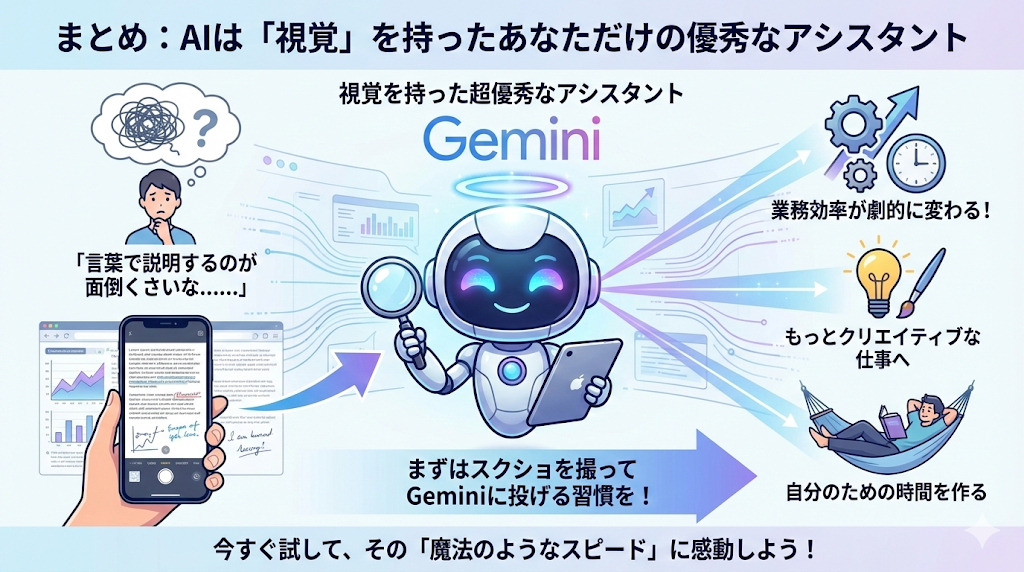
まとめ:AIは「視覚」を持ったあなただけの優秀なアシスタント
いかがでしたでしょうか?
Geminiは、ただの「文章作成ツール」ではありません。あなたの目の前にある情報を瞬時に理解し、解決策を提示してくれる「視覚を持った超優秀なアシスタント」なのです。
「言葉で説明するのが面倒くさいな……」
そう思ったら、まずはスクショを撮ってGeminiに投げる。
このクセをつけるだけで、毎日の業務効率が劇的に変わり、もっとクリエイティブな仕事や自分のための時間を作ることができます。
この記事を読み終えたら、ぜひ今すぐ、手元の適当なグラフや英語の画面をスクショしてGeminiに投げてみてください。その「魔法のようなスピード」にきっと感動するはずです!




コメント